Einleitung
Hallo Zusammen,
einige von euch möchten ja vielleicht einen zweiten PC oder einen Server hochfahren lassen und das immer dann wenn man seinen eigenen PC oder Laptop gerade hochfährt.
Da gibt es die schöne Funktion Wake On LAN (WOL).
Dazu müssen im BIOS zwei Dinge geändert werden und das kann bei den verschiedenen BIOSe ein kleines bisschen abweichen.
Schritt 1
Zuerst geht man bei dem PC oder Server den man mit hochfahren möchte in das BIOS rein. Dies geschieht, indem man beim Starten des PCs die F2, F1 oder die F10 Taste drückt. Dies kann je nach Hersteller des PCs abweichen!
In dem BIOS geht man unter dem Menüpunkt „Power Management“ > „Wake On LAN“ und stellt dort „LAN only“ ein.
Dann stellt man wieder unter dem Menüpunkt „Power Management“ > „Deep-Sleep-Control“ diesen auf „Disable“ und speichert diese Einstellungen.
Schritt 2
Nun schaltet man den PC von dem man den anderen PC oder Server aus mit hochfahren möchte an und lädt sich das Programm „Wake On Lan Command Line“ herunter. Dieses Programm gibt es nur auf Englisch und ist eine Freeware Version. Einen Link zum herunterladen findet Ihr am Ende des Beitrags.
Schritt 3
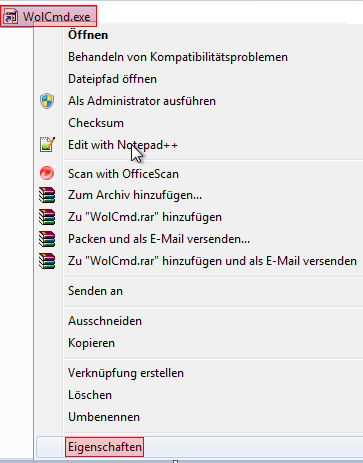
Wenn man sich das Programm „Wake On Lan Command Line“ heruntergeladen hat, entpackt man diesen. Nach dem entpacken ist dann in dem Ordner eine Datei die sich WolCmd.exe nennt. Dann erstellt man sich von dieser Datei eine Verknüpfung, indem man auf die WolCmd.exe einen Rechtsklick macht und auf „Verknüpfung erstellen“ drückt.
Dann macht man einen Rechtsklick auf die Verknüpfung und geht auf Eigenschaften.
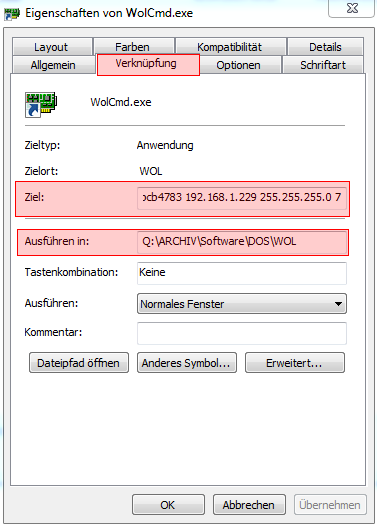
Jetzt ist man in dem Reiter Verknüpfung und muss bei Ziel noch die passende Daten eingeben.
Dies sollte man sich am besten schon vorher vorbereiten, um sich die Arbeit zu erleichtern.
Schritt 4
Jetzt kommen wir zu den Daten die man benötigt:
– Ort der WolCmd.exe (kann variiren, je nachdem wo man diese hinlegt)
– MAC Adresse (ohne Doppelpunkt / Bindestrich)
– IP Adresse (mit Punkt)
– Subnetzmaske (mit Punkt)
– Port = 7
Das könnte dann so aussehen:
Ort der WolCmd.exe 3417ebcb4783 192.168.1.229 255.255.255.0 7
Wenn man sich diesen Pfad vorbereitet hat, kann man ihn jetzt bei der Eigenschaft > Ziel der Verknüpfung eintragen.
Schritt 5
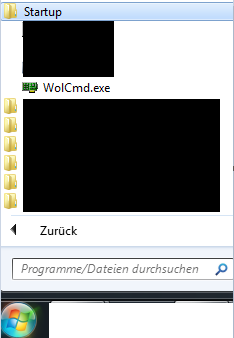
Nun Doppelklick auf die WolCmd.exe und schaut, ob sich der PC oder Server hochfährt, wenn dieser ausgeschaltet ist. Funktioniert es, kann man sich diese Verknüpfung in den Autostart legen.