
Einleitung
Hallo Zusammen,
einige kennen das ja, dass man um sein Excel Dokument zu schützen einen Blattschutz verwendet. Das Problem ist dann, wenn man diese Datei dann schon länger nicht mehr in Verwendung hat und das Passwort auch noch vergessen hat. Jetzt stellt sich die Frage, wie komme ich an das Passwort heran bzw. wie kann ich den Blattschutz umgehen oder sogar entfernen, ohne das ich mein Passwort wissen muss.
Es gibt mehrere Möglichkeiten und zwei davon möchte ich euch vorstellen.
Möglichkeit 1
Zuerst wird die Excel Datei geöffnet. Dann drückt man die Tastenkombination Alt + F11 und es öffnet sich Visual Basic.
Schritt 1
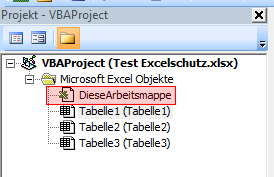
Jetzt macht man einen Doppelklick links auf „DieseArbeitsmappe“ und es öffnet sich eine leere Seite.
Schritt 2
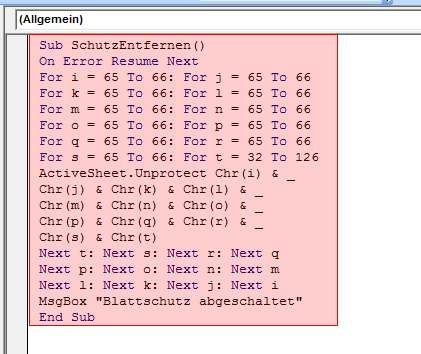
Dort fügt man den Code ein und schließt Visual Basic wieder. Den Code findet ihr am Ende des Beitrags.
Schritt 3
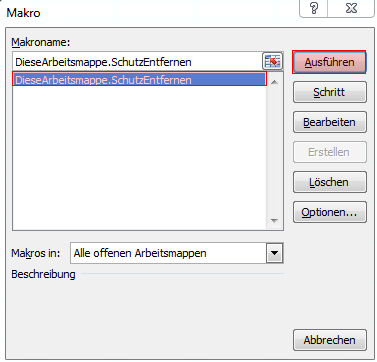
Dann drückt man die Tastenkombination Alt + F8 und es öffnet sich ein Fenster Namens Makro und dort wählt man „SchutzEntfernen“ (Der Name des Makros kann von meinem abweichen ) aus und drückt auf „Ausführen“.
Nun popt ein Fenster auf, in dem steht, dass der Blattschutz ausgeschaltet wurde. Nun ist der Blattschutz entfernt worden und man kann ganz normal an dem Dokument arbeiten.

Diese Möglichkeit funktioniert aber nicht immer!
Möglichkeit 2
Schritt 1
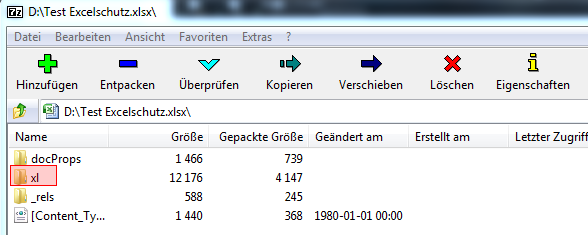
Zuerst öffnet man den 7-Zip-File Manager und wählt den Pfad aus, wo die Datei liegt. Dann markiert man diese Datei und geht beim 7-Zip-File Manager auf „Datei“ > „7-zip“ > „Öffnen“.

Schritt 2
Nun macht man einen Doppelklick auf „xl“.
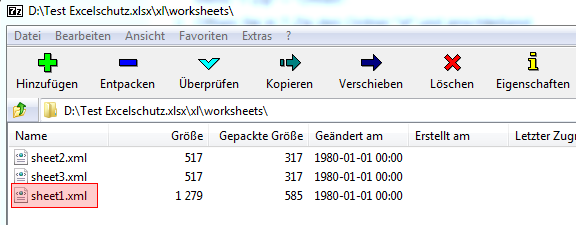
Dann macht man einen Doppelklick auf „worksheets“.
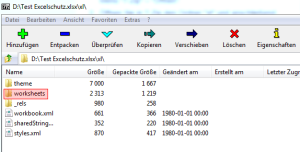
Schritt 3
Jetzt verschiebt man die Datei „sheet1.xml“ auf den Desktop.
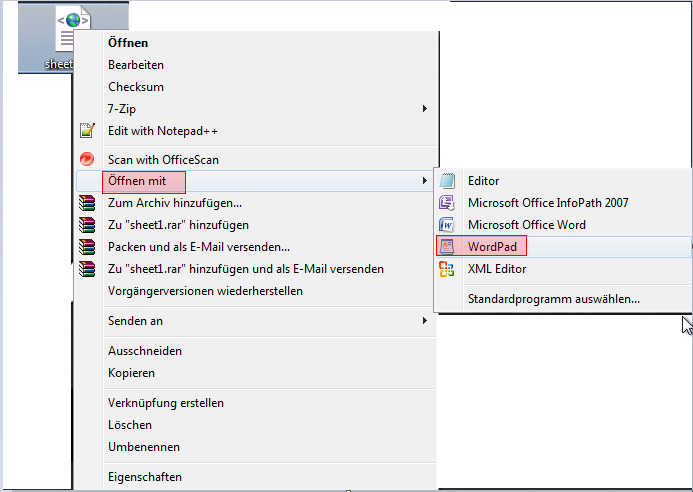
Danach macht man einen Rechtsklick auf die Datei „sheet1.xml“ und klickt auf „Öffnen mit“ und wählt „Wordpad“ aus. Man kann auch einen anderen Editor verwenden.
Schritt 4
Nun macht man die Tastenkombination Strg + F und sucht nach „password“. Hinter password stehen Buchstaben in Anführungszeichen und die löscht man heraus und speichert die Datei ab.
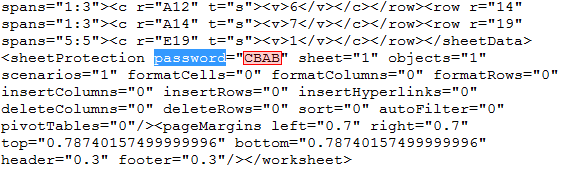
Danach kopiert man die „sheet1.xml“ Datei wieder in den 7-File-Manager und bestätigt das Kopieren.
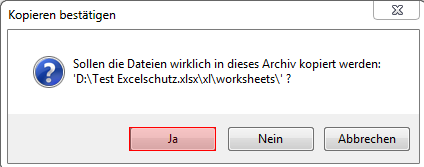
Schritt 5
Zum Schluss öffnet man die Datei und wählt den Reiter „Überprüfen“ aus. Dort drückt man auf den Button „Blattschutz aufheben“ und speichrt diese ab.

Nun ist der Blattschutz entfernt und man kann ganz normal an der Datei arbeiten.
Code zum kopieren
Sub SchutzEntfernen()
On Error Resume Next
For i = 65 To 66: For j = 65 To 66
For k = 65 To 66: For l = 65 To 66
For m = 65 To 66: For n = 65 To 66
For o = 65 To 66: For p = 65 To 66
For q = 65 To 66: For r = 65 To 66
For s = 65 To 66: For t = 32 To 126
ActiveSheet.Unprotect Chr(i) & _
Chr(j) & Chr(k) & Chr(l) & _
Chr(m) & Chr(n) & Chr(o) & _
Chr(p) & Chr(q) & Chr(r) & _
Chr(s) & Chr(t)
Next t: Next s: Next r: Next q
Next p: Next o: Next n: Next m
Next l: Next k: Next j: Next i
MsgBox „Blattschutz abgeschaltet“
End Sub
Es gibt viele Programme zum Wiederherstellen von Passwörtern für Excel-Dateien. Ich verwende Manyprog Excel Password Recovery. Es ist schnell und einfach zu bedienen. https://de.manyprog.com/excel-password-recovery.php