Einleitung
Photoshop ist wohl das mächtigste Tool, wenn es um das Thema Bildbearbeitung geht. Ein Großteil der Medienindustrie greift auf das Programm zurück und schafft damit erstaunliches. Vom kleinen Bild in der morgendlichen Zeitung bis hin zu den riesigen Plakaten, die am Times Square hängen ist alles mit dabei. In dieser Tutorial-Reihe möchte ich Anfängern Photoshop näher bringen und ein paar Tricks und Kniffe zeigen. Im heutigen Beitrag zeige ich euch die Oberfläche ohne zu sehr ins Detail zu gehen. Ich arbeite mit der Version CS5 aus der Adobe Master Collection. Das Ganze läuft über einen normalen PC. Ich arbeite auch an einem Mac, aber für diese Reihe beziehe ich mich auf die Windowsvariante. Die Kürzel die im laufe der Tutorial-Reihe aufgezeigt werden sind ähnlich zu denen auf dem Mac. Ich verlinken aber am Ende des Beitrags noch eine Website, wo alle Standardkürzel aufgelistet sind.
Der erste Start
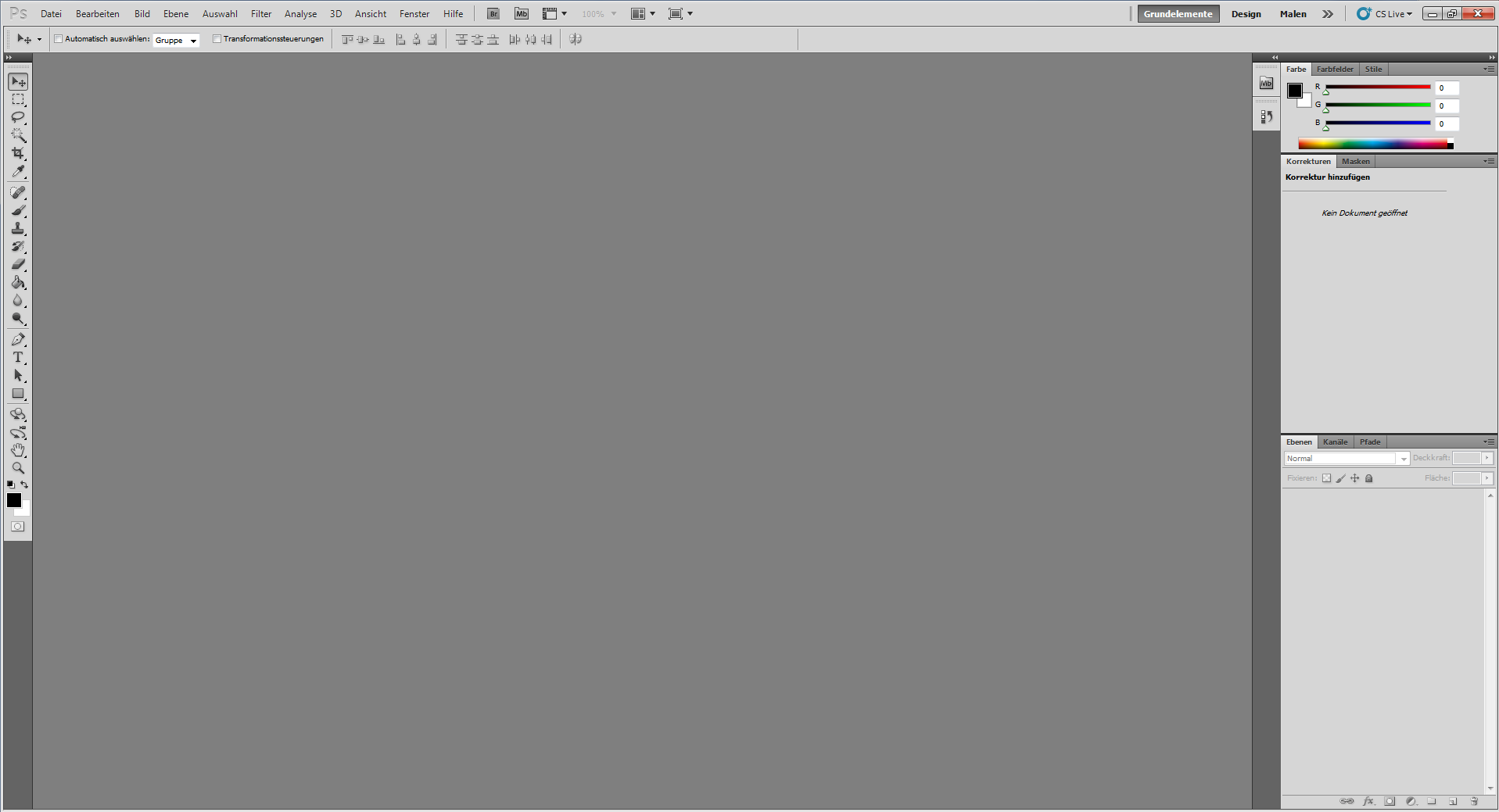
Wenn Ihr Photoshop das erste Mal startet, wird euch eine nackte Oberfläche entgegen springen. Darin sind Links und Rechts kleine Fenster, oben findet ihr eine Menüleiste und in der Mitte eine leere Fläche. Letzteres ist eure Arbeitsfläche. Dort sind später die Bilder, die Ihr bearbeiten werdet. am Anfang erscheint alles noch etwas verwirrend, aber keine Angst. So schlimm ist es nicht.
Menüleiste
In der Menüleiste findet Ihr Punkte, die aus anderen Programmen wie Word, oder Excel bekannt sein sollten. „Datei“ dient dazu ein neues Projekt zu erstellen, alte Projekte zu öffnen, zu speichern, zu drucken, etc. Also Funktionen, die Ihr kennen solltet. Aber natürlich auch fremde Funktionen. Keine Sorge, alles was ich hier nicht erwähne wird zu einem späteren Zeitpunkt aufgegriffen. „Bearbeiten“ enthält die Funktionen Einfügen, Kopieren, Ausschneiden, Tansformieren (Skalierien,Verformen,etc.) usw. „Bild“ behandelt hingegen meistens das komplette Bild. „Auto-Kontrast“ z.B. passt automatisch die Kontraste global an. Das würde ich aber nicht empfehlen, da es immer besser ist alles händisch zu machen. Photoshop arbeitet mit Ebenen. Man kann sich das wie Papier vorstellen, dass übereinander liegt. Alles was darunter ist, wird nicht angezeigt. Daher wird im Ebenen-Menü hauptsächlich dieses Thema bearbeitet.

„Auswahl“ sorgt für die verschiedenen Arten, wie es möglich ist eine Auswahl zu machen. Ob nur bestimmte Farbbereiche, oder das Verändern einer Auswahl. Es gibt auch Filter, womit es möglich ist Bilder zu bearbeiten. Egal, ob man Weichzeichnen, oder Schärfen will. Damit ist es möglich den Stil global zu ändern. „Filter“ beschäftigt sich damit. „Analyse“ ist eher unwichtig und wird, jedenfalls von meiner Seite aus, nur wenig genutzt. daher werde ich nicht weiter darauf eingehen. „3D“ wendet sich, wie es der Name schon sagt an 3D-Objekten. Allerdings braucht der PC eine Grafikkarte, die das ganze auch ermöglicht. Das ist aber eher für Fortgeschrittene. „Ansicht“ wird von mir ebenfalls eher weniger genutzt und ist daher für den Moment uninteressant. „Fenster“ beinhaltet alle Fenster, die man ein-, oder ausblenden kann. „Hilfe“ sollte ebenfalls bekannt sein. Zu guter letzt noch die leiste unter dem Menü. Hier werden die spezifischen Einstellungen des jeweils aktiven Tools angezeigt. Egal ob Verschieben-Werkzeug, oder Pinsel.
Toolbar
Auf der Linken Seite findet Ihr die Toolbar. hier sind alle Werkzeuge aufgelistet, die für das Bearbeiten wichtig sind. Hier werde ich nur die wichtigsten erklären. Die restlichen Werkzeuge werden im Laufe der Tutorial-Reihe genauer erläutert. Ansonsten würde ich für diesen Beitrag den rahmen Sprengen. denn in jedem verstecken sich mehrere Tools. Das könnt Ihr sehen, wenn Ihr mit linker Maustaste auf einem Werkzeug gedrückt haltet. Ich schreibe euch die Tastenkürzel in einer Klammer dahinter.

Verschieben-Werkzeug (V)
Wie es der Name schon sagt sorgt dieses Werkzeug dafür, dass Ihr die vorhandenen Bilddateien verschieben könnt. aber auch Einstellungsebenen, Masken, etc.
Pinsel-Werkzeug (B)
Mit dem Pinsel könnt Ihr mit verschiedenen Pinselspitzen, in verschiedenen Größen und Härtegraden, in allen erdenklichen Farben malen.
Zeichenstift-Werkzeug (P)
Damit ist es euch möglich Pfade zu machen. Die meisten kommen auf die Idee mit dem Auswahl-Werkzeug Ihre Auswahl zu machen. Dabei ist es viel intelligenter das mit dem Zeichenstift-Werkzeug zu machen.
Hand-Werkzeug (H)
Das Hand-Werkzeug ist zum verschieben der Perspektive, wenn Ihr in euer bild rein zoomt.
Zoom-Werkzeug (Z)
Wie gerade erwähnt und wie es der Name sagt, ist das Werkzeug zum zoomen gemacht.
Vorder- Hintergrundfarbe
Hier ist es möglich zwei Farben einzustellen zwischen denen es möglich ist hin und her zu schalten. Dann muss man nicht mehr die Farbe neu mischen.
Schlusswort
Ich hoffe ich konnte euch einen ersten Einblick in das Programm Photoshop geben. Natürlich konnte ich hier nicht gesamte Oberfläche beleuchten, da es sonst viel zu viel geworden wäre und Ihr euch auch nicht zu Tode langweilen sollt. ich versuche in einigermaßen regelmäßigen Abständen einen Beitrag zu posten, damit ihr auch etwas lernen könnt. Zudem wird es immer eine kleine Hausaufgabe geben, damit das gelernte auch angewendet werden kann. Ansonsten kann ich mich nur noch bedanken, dass Ihr das hier bis zum Schluss gelesen habt und hoffentlich sehen wir uns bei nächsten Beitrag.
Hausaufgabe
Macht euch etwas mit den Menüpunkten und den Werkzeugen vertraut, damit Ihr wisst, wo was zu finden ist. Bei fragen, oder der gleichen, schreibt es einfach in die Kommentare.